UX-аудит помогает увидеть, где интерфейс мешает человеку выполнить задачу. Это не конкурс вкусов и не список субъективных пожеланий, а последовательная проверка сценариев, навигации, текста и обратной связи. Хороший аудит связывает найденную проблему с пользователем, частотой возникновения, влиянием на бизнес и понятным способом исправления.
Определите пользователей и задачи
Начните с двух-трёх сценариев: найти услугу, сравнить варианты, оформить заказ, записаться или получить ответ. Для каждого укажите исходную точку, ожидаемый результат и ограничения пользователя. Без этого аудит быстро превращается в обсуждение отдельных кнопок.
Соберите существующие данные: поисковые запросы, записи сессий, обращения в поддержку, ошибки аналитики и результаты предыдущих тестов. Данные не заменяют наблюдение, но помогают выбрать страницы, где улучшение принесёт заметный эффект.
Проверьте информационную архитектуру
Пользователь должен понимать, где он находится, что найдёт в разделе и куда перейти дальше. Посмотрите на названия пунктов меню, группировку контента, хлебные крошки и поиск. Если один объект приходится искать в нескольких местах, зафиксируйте это как риск навигации.
Сравните структуру меню с формулировками, которыми пользуется аудитория. Внутренний жаргон может быть понятен команде, но непонятен клиенту. Укажите в отчёте пример пути до нужной страницы и число лишних шагов, а не ограничивайтесь словами «навигация неудобная».
Оцените экран и визуальную иерархию
Проверьте, виден ли главный заголовок, действие и состояние страницы без прокрутки. Соседние элементы должны отличаться по роли, а повторяющиеся кнопки — иметь одинаковое поведение. Контраст, размер текста и расстояние между блоками оценивайте на реальном устройстве.
Смотрите не только на макет, но и на длинные заголовки, ошибки формы, пустые состояния и загрузку изображений. Именно в этих состояниях ломается визуальная логика. Приложите скриншот и краткое объяснение, какое действие затруднено.
Проверьте формы и обратную связь
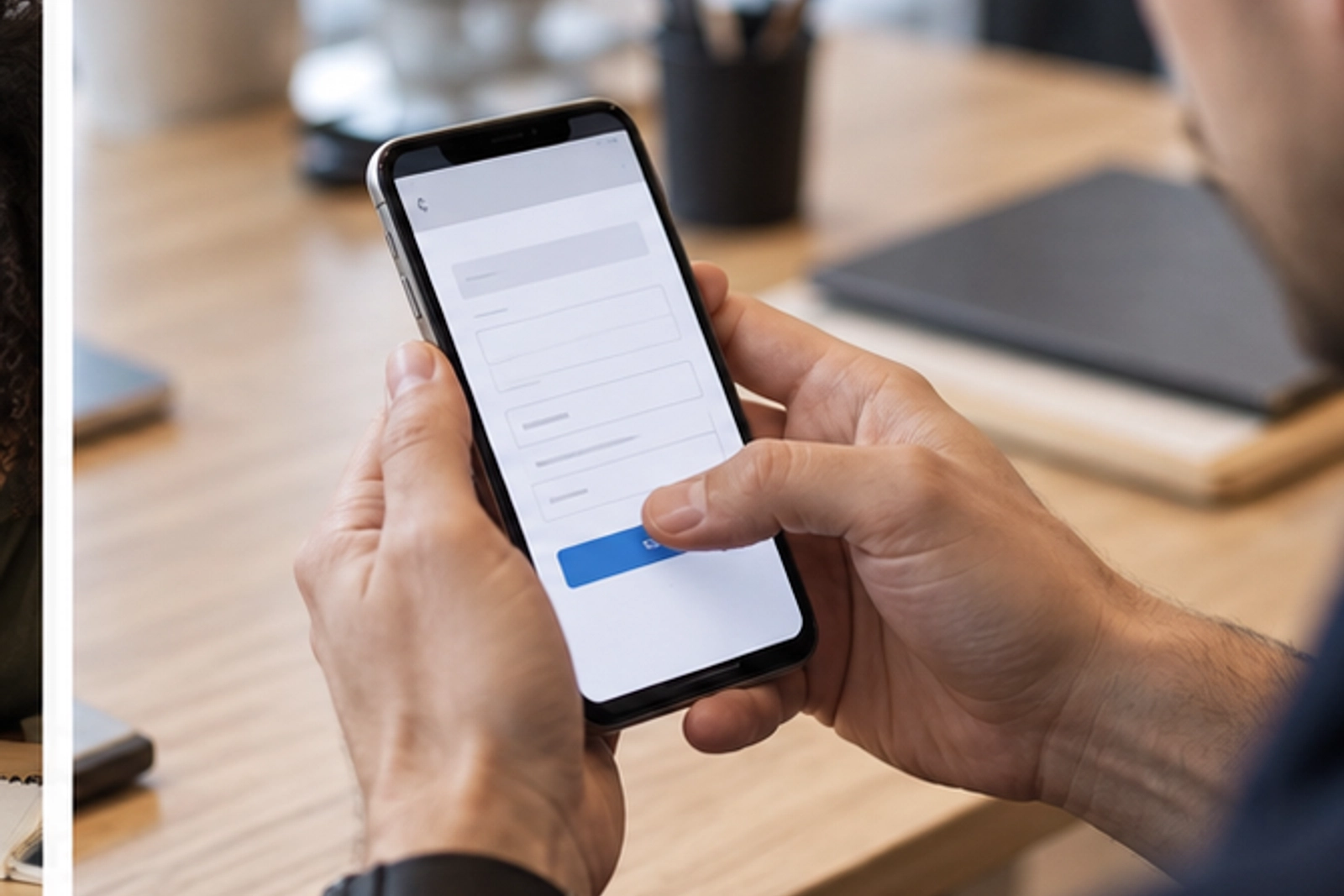
У формы должны быть понятные подписи, обязательность полей, формат телефона и предсказуемое сообщение об ошибке. Не заставляйте человека заново вводить все данные после одной опечатки. Кнопка отправки должна менять состояние и подтверждать результат.
Пройдите сценарий с клавиатурой и на телефоне. Проверьте фокус, порядок табуляции, размер зоны нажатия и доступность без мыши. Если форма отправляется долго, покажите прогресс и исключите двойное нажатие.
Сформулируйте приоритеты
Каждое замечание описывайте через условие, проблему, последствие и рекомендацию. Отдельно отметьте критические блокеры, частые ошибки и улучшения с низкой стоимостью. Такая форма помогает команде оценить работу и не спорить о вкусе.
Приоритизацию можно строить по влиянию на ключевой сценарий, числу затронутых пользователей, уверенности в наблюдении и сложности исправления. Не обещайте рост конверсии без теста. Записывайте гипотезу и метрику, которую нужно проверить после релиза.

Пошаговый UX-аудит страницы
Проводите проверку в одинаковом порядке, чтобы не пропустить базовые проблемы.
- Опишите пользователя, задачу и критерий успеха.
- Соберите данные аналитики и выберите контрольные страницы.
- Пройдите сценарий на компьютере и телефоне.
- Проверьте меню, заголовки, формы, ошибки и пустые состояния.
- Зафиксируйте проблему скриншотом и конкретным примером.
- Назначьте серьёзность, владельца и способ проверки исправления.
- После релиза повторите сценарий и сравните метрики.
Шаблон записи проблемы
Одна строка отчёта должна позволять разработчику воспроизвести ситуацию.
| Поле | Что записать | Пример |
|---|---|---|
| Сценарий | Что хотел сделать пользователь | Найти условия доставки |
| Шаг | Где возникла проблема | Страница корзины, блок оплаты |
| Наблюдение | Что происходит фактически | Ошибка скрыта под полем |
| Последствие | Почему это мешает | Пользователь не понимает причину |
| Рекомендация | Что изменить и как проверить | Показать ошибку рядом с полем |
Как подтвердить исправление
После внесения правок не закрывайте задачу по факту изменения макета. Повторите исходный сценарий, проверьте разные значения и сравните поведение до и после. Если исправление влияет на другие страницы, добавьте регрессионный список.
Для важных потоков подключайте короткое пользовательское тестирование. Дайте человеку задачу без подсказок и запишите, где он остановился или начал искать обход. Nielsen Norman Group описывает дизайн-ревью как оценку интерфейса по эвристикам, рекомендациям и приоритету проблем; этот принцип помогает отделить наблюдение от вкусового мнения.
Частые ошибки и диагностика
Частая ошибка — проводить аудит только на главной странице и в одном разрешении. Не менее вредно перечислять десятки визуальных мелочей без связи с задачей. Если в отчёте нет воспроизводимого шага и последствия, команда потратит время на спор о формулировке.
Когда причина непонятна, разделите проблему на обнаружение, понимание, действие и подтверждение. Пользователь мог не найти ссылку, неправильно понять текст, не нажать из-за состояния кнопки или не получить подтверждение. Такой разбор указывает, что тестировать в первую очередь.
Полезные материалы
Для навигации пригодится статья о хлебных крошках. При системных правках интерфейса используйте материал о дизайн-системе.
UX-аудит приносит пользу, когда превращает наблюдения в приоритетные задачи с проверяемым результатом. Начинайте с реального сценария, фиксируйте контекст и последствия, проверяйте мобильную версию и возвращайтесь к тем же шагам после релиза. Так интерфейс улучшается последовательно, а не через случайный набор правок. В отчёте полезно разделять проблему продукта и проблему интерфейса. Иногда пользователь не завершает сценарий из-за отсутствия нужной функции, а не из-за цвета кнопки. Отмечайте такие границы и передавайте вопрос владельцу продукта. После выпуска проведите короткий повторный аудит по той же выборке экранов, чтобы увидеть, исчезла ли причина, а не только изменился внешний вид. Хороший отчёт читается без устного комментария. Добавляйте короткий вывод в начале, а подробные скриншоты и примеры оставляйте рядом с конкретным пунктом. Тогда команда быстрее согласует приоритеты и сможет вернуться к аргументам после релиза. Если проблема затрагивает доступность, проверяйте её повторно с клавиатурой, увеличенным текстом и другой контрастностью. Даже короткая проверка показывает, является ли исправление универсальным или работает только в привычном для команды сценарии. В рабочем документе оставляйте дату проверки и версию исходных данных. Это простое правило помогает отличить свежий результат от старого и понять, почему выводы могли измениться. Если материал передаётся другому специалисту, добавьте ссылку на инструкцию и контакт владельца процесса. Небольшой итоговый протокол делает результат воспроизводимым: перечислите шаги, наблюдения и ограничения. Тогда следующий специалист сможет повторить проверку без догадок и увидеть, какие условия нужно сохранить.